Como cortar um vídeo em várias partes no iPhone
Aparar no app Fotos mantém só um trecho do vídeo. Para tirar vários clipes de uma gravação — cada cena, cada swing, cada tomada boa — você teria que aparar, salvar e recomeçar para cada um.
O modo Cortar do Split Video Into Parts funciona como uma tesoura na linha do tempo: role até um momento, toque, e o vídeo é dividido ali mesmo. Exclua os pedaços que não quiser — cada pedaço que você mantiver é salvo como um vídeo separado.
O que o modo Cortar faz
Uma tesoura na linha do tempo, direto no seu iPhone.
| Onde fica o corte | Exatamente no indicador de reprodução — use o gesto de pinça na linha do tempo para dar zoom e cortar com precisão |
|---|---|
| Pedaços que você não quer | Selecione um e toque em Excluir — ele não é exportado |
| Erros | Desfazer e Refazer qualquer passo |
| Cada clipe | Um vídeo próprio nas Fotos, com a resolução e a taxa de quadros originais |
| Requisitos | iPhone ou iPad com iOS 18 ou posterior, Mac com macOS 15 ou posterior |
No iOS 16 e 17 não existe o botão Cortar — divida com Duração, Partes ou Adicionar divisão.
Split Video Into Parts, Fotos ou iMovie?
O Fotos mantém um trecho a cada vez que você apara, e o iMovie divide na linha do tempo, mas exporta um único filme. O modo Cortar divide na linha do tempo e salva cada pedaço como um vídeo separado.
| Split Video Into Parts | App Fotos | iMovie | |
|---|---|---|---|
| Vários clipes de um vídeo | Sim — toque em Cortar em cada ponto de corte | Um por vez: apare, Salvar Vídeo como Novo Clipe, repita | Divide na linha do tempo, mas você exporta um único filme |
| Cada clipe como um vídeo separado | Sim, todos em uma única exportação | Sim, um por vez | Só com um projeto separado para cada clipe |
| Remover pedaços indesejados | Selecionar e Excluir | Aparando, um clipe por vez | Excluir na linha do tempo — o resto vira um único filme |
| Qualidade | Resolução e taxa de quadros originais | Qualidade original | Recomprimido na exportação |
| Preço | Grátis para vídeos curtos; vídeos longos com o Pro | Grátis, já vem no iPhone | Grátis |
| Ideal para | Muitos clipes de uma gravação | Um clipe rápido | Editar um filme |
Fotos e iMovie verificados no iOS 27 em outubro de 2026.
Como cortar um vídeo em várias partes, passo a passo
Abra o vídeo
No Split Video Into Parts (grátis na App Store), toque em Biblioteca ou Arquivos e escolha o seu vídeo.
Toque em Cortar
A linha do tempo abre com os quadros do seu vídeo. Role para mover o indicador de reprodução e use o gesto de pinça para dar zoom.
Corte em cada ponto
Pare onde um clipe deve terminar e toque em Cortar; repita para cada clipe. Selecione um pedaço de que não precisa e toque em Excluir.
Exporte
Toque em Voltar, depois em Exportar e em Salvar na biblioteca — cada clipe aparece nas Fotos como um vídeo separado.
Por que cortar na linha do tempo
Você vê onde corta
Os quadros mostram cada cena, swing e pausa, então cada corte cai no momento certo — sem digitar timecodes.
Fique só com o que precisa
Exclua as pausas, os erros e as partes chatas. Só os clipes que você mantiver são exportados.
Mudou de ideia?
Use Desfazer e Refazer em qualquer corte, ou arraste as bordas de um clipe para ajustá-lo — elas se encaixam nos cortes vizinhos e no indicador de reprodução.
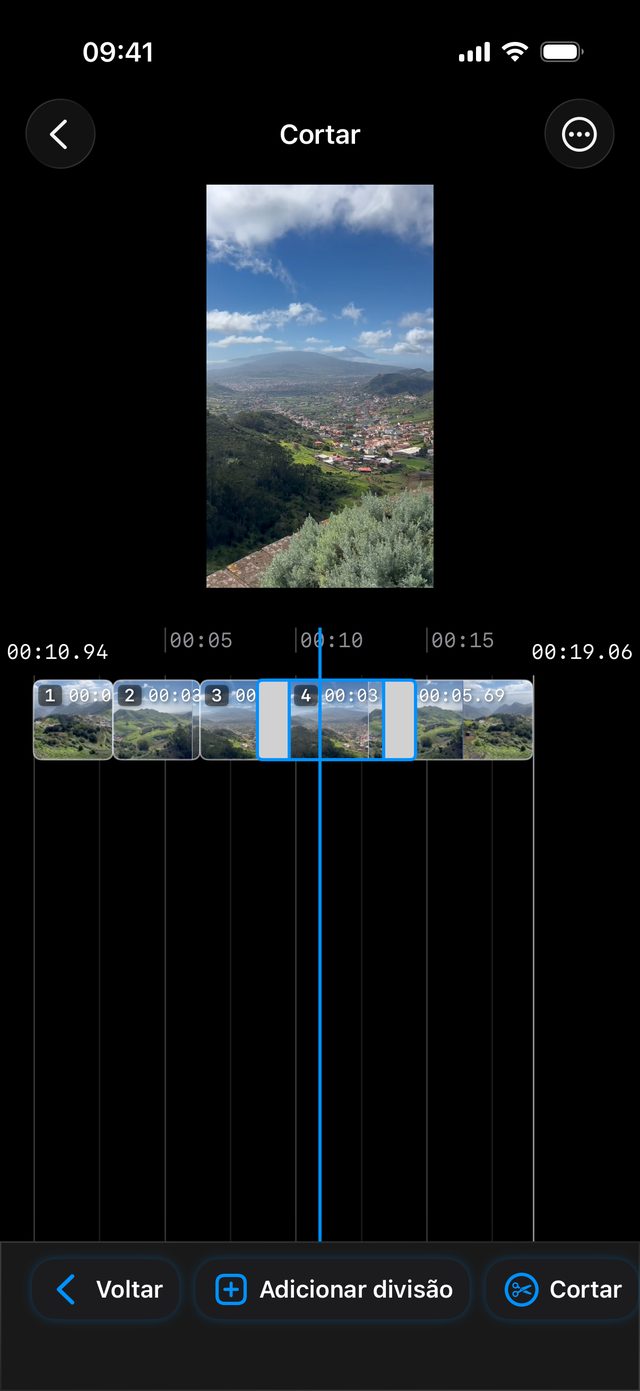
Role, pare, toque na tesoura — e cada pedaço que você mantiver é salvo como um vídeo separado.
Perguntas frequentes
Como cortar um vídeo em várias partes no iPhone?
Abra o vídeo no Split Video Into Parts, toque em Cortar e depois toque em Cortar de novo onde cada clipe deve terminar. Toque em Voltar e em Exportar — cada clipe é salvo nas Fotos como um vídeo separado.
Dá para cortar fora o meio de um vídeo?
Dá para tirar esse trecho: toque em Cortar onde a parte indesejada começa e onde ela termina, selecione essa parte e toque em Excluir. As partes de antes e de depois são salvas como dois vídeos separados — o app não as junta de volta em um só.
Quais dispositivos têm o modo Cortar?
iPhone com iOS 18 ou posterior, iPad com iPadOS 18 ou posterior e Macs com Apple Silicon no macOS 15 ou posterior. No iOS 16 e 17, o app continua dividindo por tempo, por número de partes e com os seus próprios timecodes.
Dá para colocar um corte no frame exato?
Sim. Use o gesto de pinça na linha do tempo para dar zoom — o indicador de reprodução mostra o tempo com precisão de centésimos de segundo. Prefere digitar um timecode exato? Use Adicionar divisão.
O modo Cortar é grátis?
Sim, o modo Cortar faz parte do app grátis. Vídeos curtos são exportados de graça; vídeos longos precisam do Pro.
Os clipes perdem qualidade?
Não. Cada clipe mantém a resolução e a taxa de quadros originais, até 4K. Ative o Vídeo HDR (Pro) para manter o HDR do iPhone.
Mais formas de dividir
Comece a dividir vídeos em segundos.
Download grátis. Sem conta. Funciona offline.
Baixar naApp Store