Come tagliare un video in più parti su iPhone
Accorciare un video nell'app Foto ne conserva un solo pezzo. Per ricavare più clip da una sola registrazione — ogni scena, ogni swing, ogni ripresa riuscita — dovresti accorciare, salvare e ricominciare da capo per ciascuna.
La funzione Taglia di Split Video Into Parts funziona come un paio di forbici su una timeline: scorri fino a un momento, tocca, e il video si divide proprio lì. Elimina i pezzi che non vuoi — ogni pezzo che tieni viene salvato come video a sé.
Cosa fa la funzione Taglia
Un paio di forbici su una timeline, direttamente sul tuo iPhone.
| Dove cade il taglio | Esattamente sulla testina di riproduzione — pizzica la timeline per ingrandirla e tagliare con precisione |
|---|---|
| Pezzi che non vuoi | Selezionane uno e tocca Elimina — non viene esportato |
| Errori | Annulla e Ripeti, passaggio per passaggio |
| Ogni clip | Un video a sé in Foto, con risoluzione e frame rate originali |
| Requisiti | iPhone o iPad con iOS 18 o versioni successive, Mac con macOS 15 o versioni successive |
Su iOS 16 e 17 il pulsante Taglia non c'è — dividi invece con Durata, Parti o Aggiungi divisione.
Split Video Into Parts, Foto o iMovie?
Foto conserva un solo pezzo alla volta, e iMovie divide su una timeline ma esporta un unico filmato. La funzione Taglia divide su una timeline e salva ogni pezzo come video a sé.
| Split Video Into Parts | App Foto | iMovie | |
|---|---|---|---|
| Più clip da un solo video | Sì — tocca Taglia in ogni punto di taglio | Una alla volta: accorci, Salva come nuovo clip, ripeti | Dividi sulla timeline, ma esporti un unico filmato |
| Ogni clip come video a sé | Sì, tutte in un'unica esportazione | Sì, una alla volta | Solo con un progetto separato per ogni clip |
| Togliere i pezzi che non vuoi | Seleziona e tocca Elimina | Accorciando, una clip alla volta | Elimini sulla timeline — il resto diventa un unico filmato |
| Qualità | Risoluzione e frame rate originali | Qualità originale | Ricodifica all'esportazione |
| Prezzo | Gratis per i video brevi, video lunghi con Pro | Gratis, integrata | Gratis |
| Ideale per | Tante clip da una sola registrazione | Una clip veloce | Montare un filmato |
Foto e iMovie verificati su iOS 27 a ottobre 2026.
Come tagliare un video in più parti passo per passo
Apri il video
In Split Video Into Parts (gratis sull'App Store) tocca Libreria o File e scegli il tuo video.
Tocca Taglia
Si apre la timeline con i fotogrammi del video. Scorrila per spostare la testina di riproduzione, pizzica per ingrandire.
Taglia in ogni punto
Fermati dove deve finire una clip e tocca Taglia; ripeti per ogni clip. Seleziona un pezzo che non ti serve e tocca Elimina.
Esporta
Tocca Indietro, poi Esporta e Salva nella libreria — ogni clip compare in Foto come video a sé.
Perché tagliare su una timeline
Vedi dove tagli
I fotogrammi mostrano ogni scena, swing e pausa, così ogni taglio cade nel momento giusto — senza timecode da digitare.
Tieni solo ciò che ti serve
Elimina le pause, gli errori e i momenti noiosi. Vengono esportate solo le clip che tieni.
Cambia idea
Annulla e ripeti qualsiasi taglio, o trascina i bordi di una clip per rifinirla — si agganciano ai tagli vicini e alla testina di riproduzione.
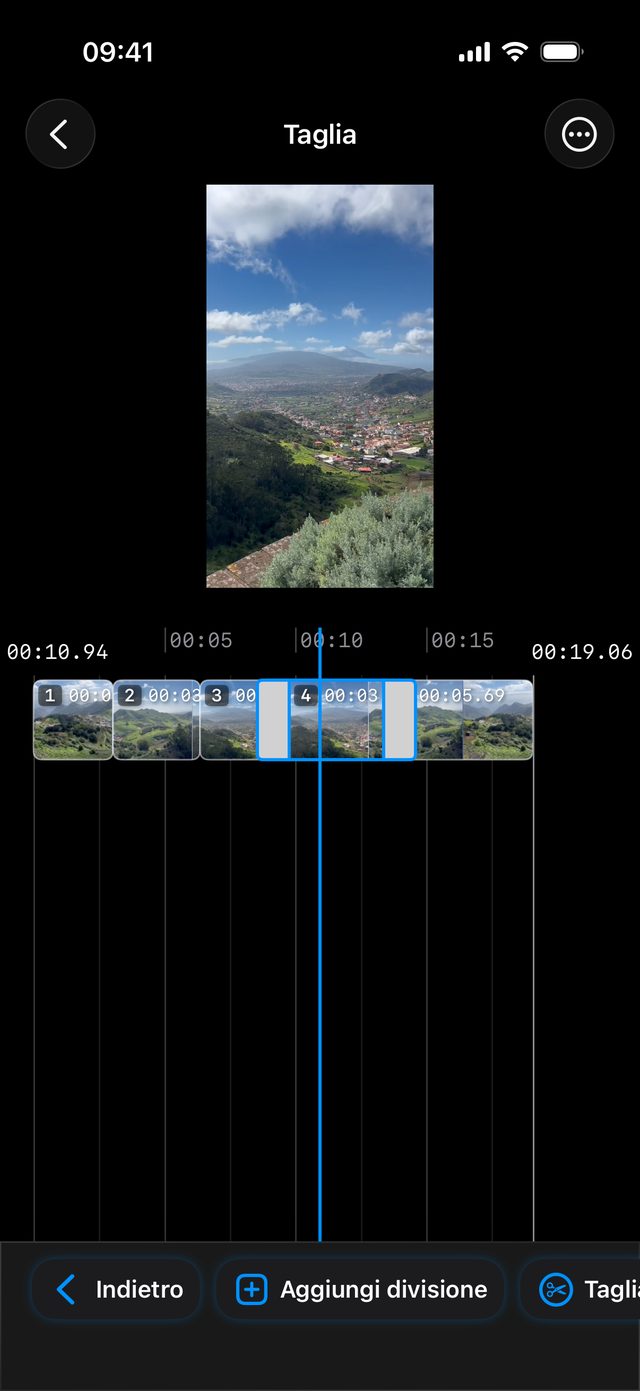
Scorri, fermati, tocca le forbici — e ogni pezzo che tieni viene salvato come video a sé.
Domande frequenti
Come tagliare un video in più parti su iPhone?
Aprilo in Split Video Into Parts, tocca Taglia, poi tocca di nuovo Taglia in ogni punto in cui deve finire una clip. Tocca Indietro ed Esporta — ogni clip viene salvata in Foto come video a sé.
Posso tagliare un pezzo in mezzo al video?
Puoi toglierlo: tocca Taglia dove inizia e dove finisce la parte che non vuoi, selezionala e tocca Elimina. Le parti prima e dopo vengono salvate come due video separati — l'app non le riunisce in un unico video.
Quali dispositivi hanno la funzione Taglia?
iPhone con iOS 18 e iPad con iPadOS 18 o versioni successive, e Mac con Apple Silicon su macOS 15 o versioni successive. Su iOS 16 e 17 l'app divide comunque per tempo, per numero di parti e con i tuoi timecode.
Posso mettere un taglio sul fotogramma esatto?
Sì. Pizzica la timeline per ingrandirla — la testina di riproduzione mostra il tempo al centesimo di secondo. Preferisci digitare un timecode esatto? Usa invece Aggiungi divisione.
La funzione Taglia è gratis?
Sì, la funzione Taglia fa parte dell'app gratuita. I video brevi si esportano gratis; per i video lunghi serve Pro.
Le clip perdono qualità?
No. Ogni clip mantiene risoluzione e frame rate originali, fino al 4K. Attiva Video HDR (Pro) per conservare l'HDR dell'iPhone.
Altri modi per dividere
Inizia a dividere i video in pochi secondi.
Download gratuito. Nessun account. Funziona offline.
Scarica suApp Store