Video am iPhone in mehrere Clips schneiden
Wer in der Fotos-App kürzt, behält ein einziges Stück des Videos. Um mehrere Clips aus einer Aufnahme zu holen — jede Szene, jeden Schwung, jeden guten Take —, müsstest du für jeden einzelnen kürzen, sichern und von vorn anfangen.
„Schneiden“ in Split Video Into Parts funktioniert wie eine Schere auf der Timeline: Du scrollst zu einem Moment, tippst — und genau dort wird das Video geteilt. Stücke, die du nicht willst, löschst du; jedes Stück, das du behältst, wird als eigenes Video gesichert.
Was „Schneiden“ kann
Eine Schere auf der Timeline, direkt auf deinem iPhone.
| Wo geschnitten wird | Genau an der Abspielposition — für präzise Schnitte die Timeline mit zwei Fingern heranzoomen |
|---|---|
| Stücke, die du nicht willst | Stück auswählen und auf Löschen tippen — es wird nicht exportiert |
| Fehler | Widerrufen und Wiederholen für jeden Schritt |
| Jeder Clip | Ein eigenes Video in Fotos, in Originalauflösung und Bildrate |
| Voraussetzung | iPhone oder iPad mit iOS 18 oder neuer, Mac mit macOS 15 oder neuer |
Unter iOS 16 und 17 gibt es die Taste „Schneiden“ nicht — teile dann stattdessen mit Dauer, Teile oder Teilung hinzufügen.
Split Video Into Parts, Fotos oder iMovie?
Fotos behält pro Kürzung ein Stück, und iMovie teilt auf einer Timeline, exportiert aber einen einzigen Film. „Schneiden“ teilt auf einer Timeline und sichert jedes Stück als eigenes Video.
| Split Video Into Parts | Fotos-App | iMovie | |
|---|---|---|---|
| Mehrere Clips aus einem Video | Ja — an jeder Schnittstelle auf Schneiden tippen | Einer pro Kürzung: kürzen, „Video als neuen Clip sichern“, wiederholen | In der Timeline teilen, aber exportiert wird ein Film |
| Jeder Clip als eigenes Video | Ja, alle in einem Export | Ja, einer nach dem anderen | Nur mit einem eigenen Projekt pro Clip |
| Unerwünschte Stücke entfernen | Auswählen und Löschen | Wegkürzen, ein Clip nach dem anderen | In der Timeline löschen — der Rest wird ein Film |
| Qualität | Originalauflösung und Bildrate | Originalqualität | Beim Export rekomprimiert |
| Preis | Gratis für kurze Videos, lange Videos mit Pro | Gratis, vorinstalliert | Gratis |
| Ideal für | Viele Clips aus einer Aufnahme | Einen schnellen Clip | Einen Film bearbeiten |
Fotos und iMovie: Stand iOS 27, Oktober 2026.
Video in Clips schneiden — Schritt für Schritt
Video öffnen
Tippe in Split Video Into Parts (kostenlos im App Store) auf Bibliothek oder Dateien und wähle dein Video.
Schneiden antippen
Die Timeline mit den Frames deines Videos öffnet sich. Scrolle sie, um die Abspielposition zu verschieben, und zoome mit zwei Fingern hinein.
An jeder Stelle schneiden
Halte dort an, wo ein Clip enden soll, und tippe auf Schneiden; wiederhole das für jeden Clip. Wähle ein Stück aus, das du nicht brauchst, und tippe auf Löschen.
Exportieren
Tippe auf Zurück, dann auf Exportieren und In Bibliothek speichern — jeder Clip erscheint in Fotos als eigenes Video.
Warum auf der Timeline schneiden?
Du siehst, wo du schneidest
Die Frames zeigen jede Szene, jeden Schwung und jede Pause — so sitzt jeder Schnitt im richtigen Moment, ganz ohne Timecodes.
Nur behalten, was du brauchst
Lösche Pausen, Fehlversuche und langweilige Stellen. Exportiert werden nur die Clips, die du behältst.
Jederzeit umentscheiden
„Widerrufen“ und „Wiederholen“ funktionieren für jeden Schnitt, und die Ränder eines Clips lassen sich zum Feinjustieren ziehen — sie rasten an den benachbarten Schnitten und an der Abspielposition ein.
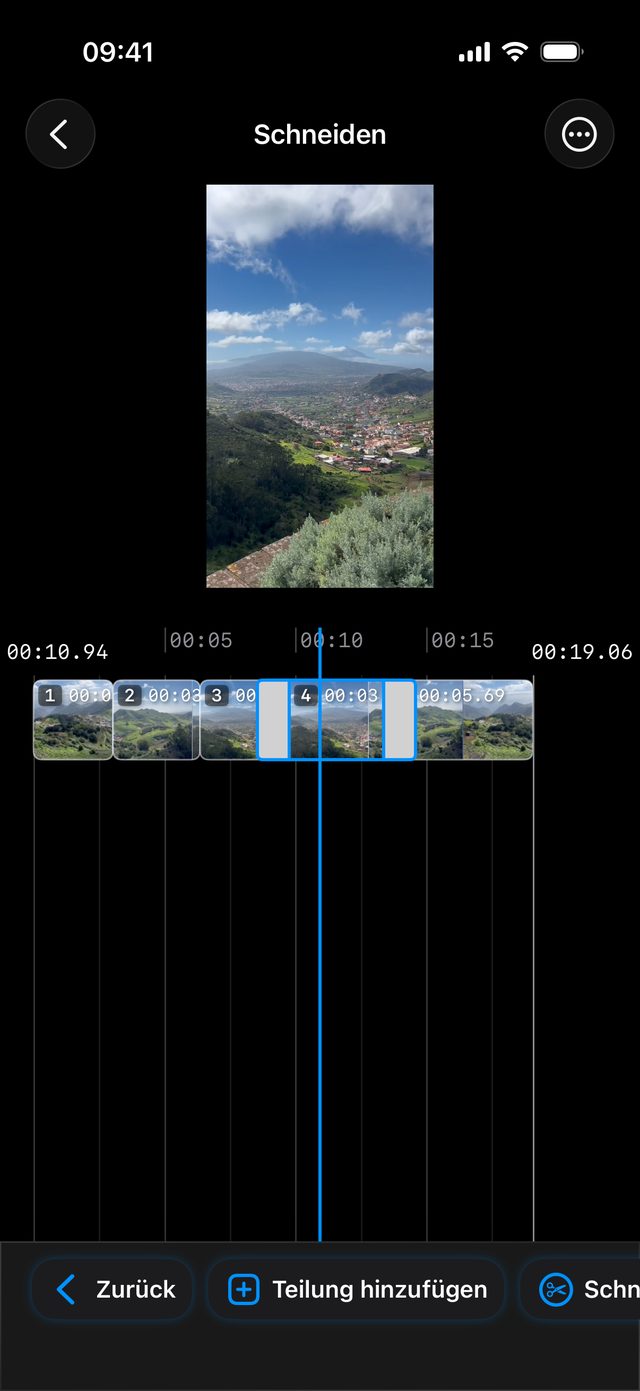
Scrollen, anhalten, auf die Schere tippen — und jedes Stück, das du behältst, wird als eigenes Video gesichert.
Häufige Fragen
Wie schneide ich ein Video am iPhone in mehrere Clips?
Öffne es in Split Video Into Parts, tippe auf Schneiden und dann überall dort erneut auf Schneiden, wo ein Clip enden soll. Tippe auf Zurück und Exportieren — jeder Clip wird als eigenes Video in Fotos gesichert.
Kann ich den Mittelteil aus einem Video herausschneiden?
Du kannst ihn wegschneiden: Tippe dort auf Schneiden, wo der unerwünschte Teil beginnt und wo er endet, wähle ihn aus und tippe auf Löschen. Die Teile davor und danach werden als zwei separate Videos gesichert — die App fügt sie nicht wieder zu einem zusammen.
Auf welchen Geräten gibt es „Schneiden“?
Auf iPhone und iPad mit iOS 18 bzw. iPadOS 18 oder neuer und auf Macs mit Apple Silicon ab macOS 15. Unter iOS 16 und 17 teilt die App weiterhin nach Zeit, nach Anzahl der Teile und mit deinen eigenen Timecodes.
Kann ich einen Schnitt framegenau setzen?
Ja. Zoome mit zwei Fingern in die Timeline hinein — die Abspielposition zeigt die Zeit auf die Hundertstelsekunde. Lieber einen exakten Timecode eintippen? Dann nimm stattdessen Teilung hinzufügen.
Ist „Schneiden“ kostenlos?
Ja, „Schneiden“ gehört zur kostenlosen App. Kurze Videos exportierst du gratis; für lange Videos brauchst du Pro.
Verlieren die Clips an Qualität?
Nein. Jeder Clip behält Originalauflösung und Bildrate, bis 4K. Schalte HDR-Video (Pro) ein, um iPhone-HDR zu erhalten.
Weitere Wege zu teilen
Teile Videos in Sekunden auf.
Kostenloser Download. Kein Konto nötig. Funktioniert offline.
Laden imApp Store