Como dividir um vídeo em partes no iPhone
O app Fotos nativo consegue aparar um vídeo e salvar o trecho aparado como um novo clipe — mas não corta um vídeo em várias partes de uma vez. Você teria que repetir o corte para cada parte, definindo cada ponto a olho.
O Split Video Into Parts faz isso no próprio celular, de quatro formas: por intervalo de tempo, por número de partes, manualmente com timecodes exatos ou com a tesoura na linha do tempo. Veja como cada uma funciona e quando usar.
Quatro formas de dividir, comparadas
Escolha o método que combina com a tarefa.
| Por intervalo de tempo | Defina 30s, 60s, 90s — o app corta o vídeo todo automaticamente. Ideal para Stories, Status, Shorts. |
|---|---|
| Por número de partes | Digite 2, 5 ou 50 — receba segmentos de duração idêntica. Ideal para metades, terços, séries. |
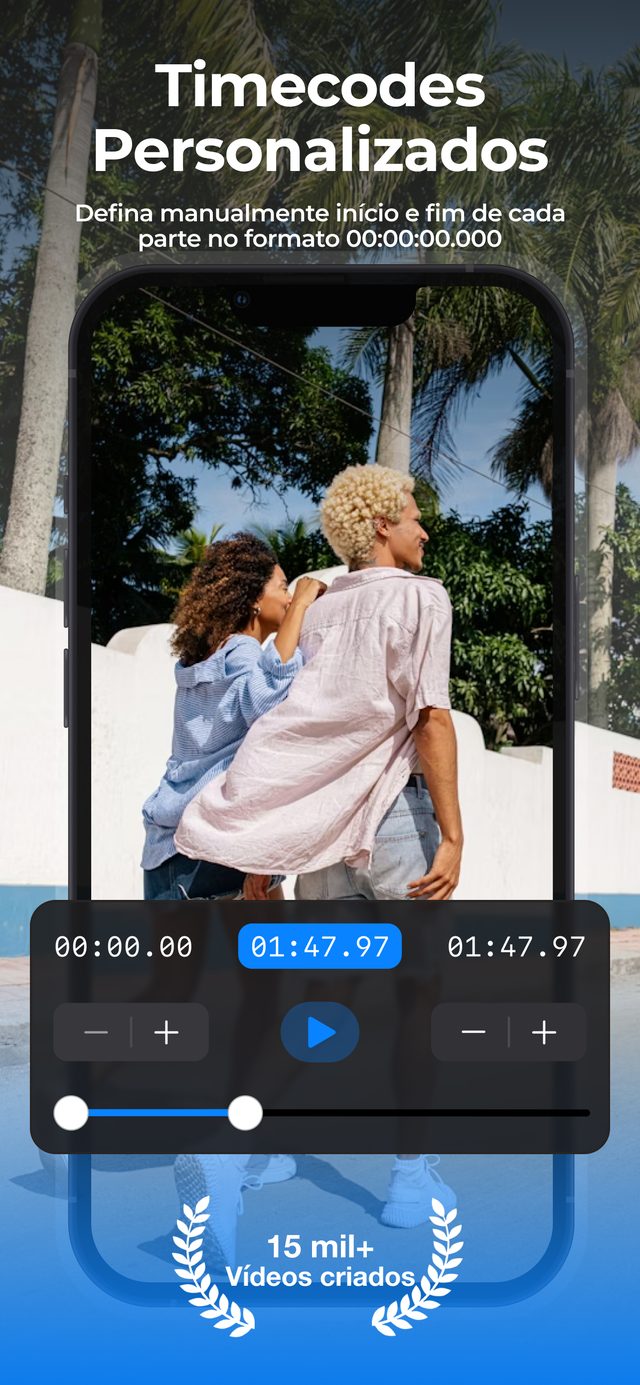
| Manual com timecodes | Arraste o controle ou digite 00:00:00.000. Ideal para destaques e cortes precisos. |
| Na linha do tempo (modo Cortar) | Role os quadros e toque na tesoura onde cada parte deve terminar; exclua o que não precisar. Ideal para cortar a olho, cena por cena ou repetição por repetição. iOS 18+. |
| Onde funciona | iPhone e iPad (iOS 16+), Mac (Apple Silicon), Apple Vision Pro |
Os quatro métodos mantêm a resolução e a taxa de quadros originais. Ative o Vídeo HDR (Pro) para manter o HDR do iPhone.
Split Video Into Parts, Fotos ou iMovie?
Para um corte rápido, o app Fotos basta. Para várias partes, um app feito para dividir é muito mais rápido.
| Split Video Into Parts | App Fotos | iMovie | |
|---|---|---|---|
| Várias partes de uma vez | Sim — por tempo, por número, por timecodes ou na linha do tempo | Não — apare e salve uma parte por vez | Não — divida na linha do tempo e depois crie um projeto por parte |
| Pontos de corte exatos | Timecodes com precisão de centésimos de segundo ou o indicador de reprodução numa linha do tempo com zoom | A olho, com as alças de corte | A olho, com o indicador de reprodução |
| Cada parte como um vídeo separado | Sim, salvas nas Fotos | Sim, com Salvar Vídeo como Novo Clipe | Só exportando um projeto por parte |
| Qualidade | Resolução e taxa de quadros originais | Qualidade original | Recomprimido na exportação |
| Preço | Grátis para vídeos curtos; vídeos longos com o Pro | Grátis, já vem no iPhone | Grátis |
| Ideal para | Muitas partes, limites de plataformas, vídeos longos | Um corte rápido | Editar um filme, não dividir |
Fotos e iMovie verificados no iOS 27 em outubro de 2026.
Como dividir um vídeo no iPhone passo a passo
Baixe o app
Baixe o Split Video Into Parts grátis na App Store — sem precisar de conta.
Escolha o vídeo
Importe da sua biblioteca ou do app Arquivos. Qualquer orientação, até 4K.
Escolha o método de divisão
Intervalo de tempo para limites de plataforma, número de partes para segmentos iguais, timecodes para destaques precisos ou o modo Cortar para dividir a olho na linha do tempo.
Exporte
Todas as partes vão para as Fotos em qualidade original, numeradas e prontas para compartilhar.
Por que não o app Fotos ou o iMovie?
O Fotos apara uma parte por vez
Aparar, salvar como novo clipe, repetir — serve para um corte, é lento para dez, e cada ponto de corte é definido a olho.
O iMovie é um editor de filmes
Dá para dividir clipes na linha do tempo, mas cada pedaço precisa de um projeto próprio para virar um vídeo separado. O modo Cortar deste app também usa uma linha do tempo — e cada pedaço é salvo como um vídeo separado.
Aqui é um toque por tarefa
Digite um intervalo ou um número e o app faz todos os cortes de uma vez — esse é o fluxo inteiro.
Tudo acontece no celular: sem uploads, sem fila de servidor, e uma gravação de 7 horas continua sendo tarefa viável.
Perguntas frequentes
O app Fotos do iPhone divide um vídeo em partes?
Não de uma vez. O Fotos só apara o vídeo, mas depois de aparar você pode escolher Salvar Vídeo como Novo Clipe — repita isso para cada parte. Para cortes exatos ou muitas partes, um app divisor é mais rápido.
Como divido um vídeo ao meio no iPhone?
Abra o app, escolha a divisão por número de partes e digite 2. Você recebe duas metades de duração idêntica, cortadas no ponto médio exato.
Posso dividir um vídeo numa linha do tempo, como no iMovie?
Sim, com o modo Cortar (iOS 18 ou posterior): role a linha do tempo até um momento e toque na tesoura para dividir o vídeo ali; repita para cada corte e toque em Exportar. Ao contrário do iMovie, cada pedaço é salvo como um vídeo separado — sem um projeto por parte. Mais detalhes no nosso guia sobre como cortar um vídeo em várias partes.
É gratuito?
Sim, para baixar e para dividir vídeos curtos. Vídeos longos, exportação em HDR, remoção do áudio e sua própria marca d'água vêm com o Pro, uma assinatura semanal, mensal ou anual.
Dividir reduz a qualidade?
Não. As partes mantêm a resolução e a taxa de quadros originais, até 4K. Com o Vídeo HDR (Pro) ativado, o HDR do iPhone continua HDR e o vídeo é copiado sem recompressão.
Funciona no iPad e no Mac?
Sim. O mesmo app roda no iPad (iPadOS 16+), em Macs com Apple Silicon (macOS 13+) e no Apple Vision Pro. Cortar na linha do tempo exige iPadOS 18 ou macOS 15.
Dividir um vídeo é o mesmo que fazer um vídeo com tela dividida?
Não. Dividir corta um vídeo em vários vídeos mais curtos. Um vídeo com tela dividida mostra dois ou mais vídeos lado a lado no mesmo quadro — para isso, use nosso outro app, o Video Grid Collage: como fazer vídeo com tela dividida no iPhone.
Mais formas de dividir
Comece a dividir vídeos em segundos.
Download grátis. Sem conta. Funciona offline.
Baixar naApp Store