Divida a filmagem do treino em clipes por repetição
Deixe a câmera ligada no driving range, na quadra ou no rack de agachamento e você volta com um arquivo gigante — onde os oito segundos que interessam estão enterrados em quarenta minutos de caminhada.
O Split Video Into Parts corta a sessão em clipes individuais — um por swing, saque ou série — para você comparar tentativas lado a lado, acompanhar a forma ao longo das semanas ou mandar uma única repetição para o treinador.
Em que os atletas cortam as sessões
Padrões comuns de usuários reais.
| Golfe | Um clipe por swing no range |
|---|---|
| Tênis e beisebol | Por saque, por rebatida |
| Musculação | Por série, para checar a forma |
| Esportes de equipe | Por posse ou jogada, para análise |
Exercícios em intervalos fixos dividem bem por tempo; sessões irregulares são mais rápidas com o modo Cortar na linha do tempo.
Como dividir uma sessão de treino
Grave a sessão inteira
Apoie o celular, aperte gravar uma vez e esqueça. Um arquivo longo está ótimo.
Corte por repetição
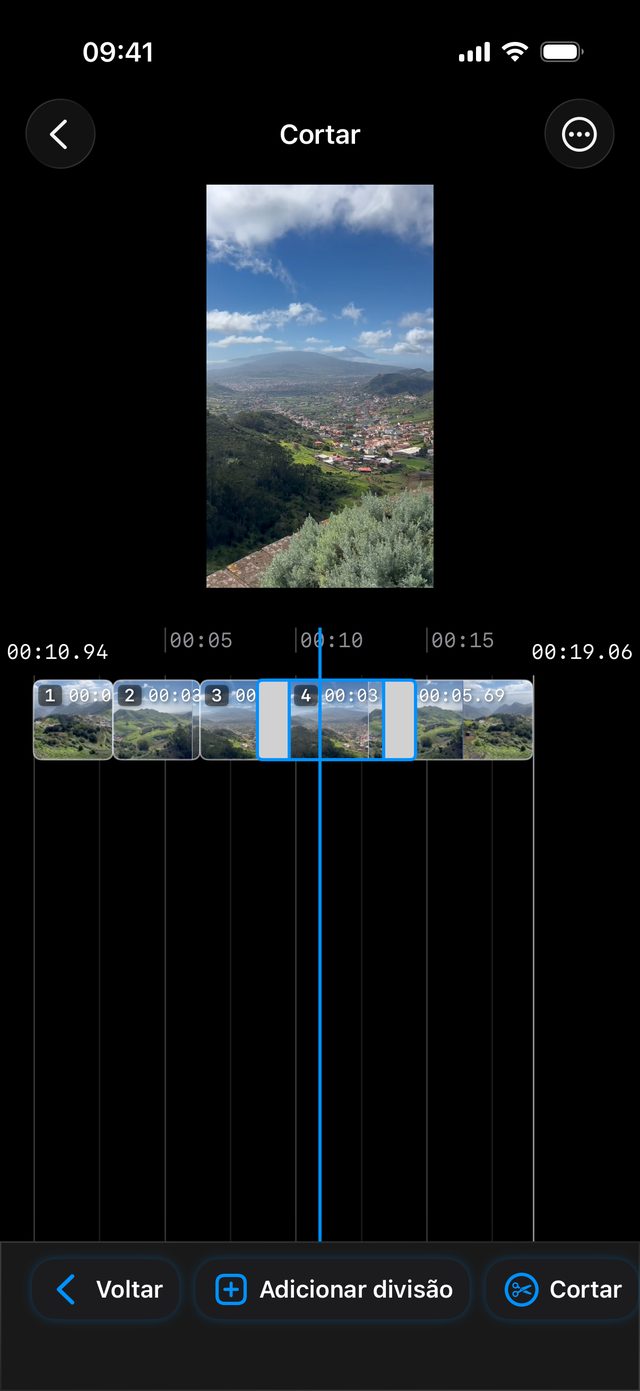
Toque em Cortar, role até cada swing ou série e toque em Cortar no início e no fim; depois exclua as pausas. Exercícios em intervalos fixos? Toque em Duração em vez disso.
Silencie o barulho
Ative a opção Desativar Áudio (Pro) quando a conversa no range ou a música da academia não acrescentarem nada.
Salve e compare
Exporte os clipes para as Fotos, monte um álbum por sessão e envie repetições individuais ao treinador.
Por que atletas usam
Cortes manuais para ação irregular
Repetições não acontecem no cronômetro. Na linha do tempo você vê cada tentativa nos quadros e corta bem ao redor dela.
Clipes sem som quando quiser
A opção Desativar Áudio (Pro) exporta os clipes sem o barulho do driving range nem a playlist da academia.
Sessões salvam sozinhas
Divida metade da sessão hoje, volte depois do treino de amanhã — seus pontos de corte continuam lá.
“Muito prático para cortar cada tacada dos vídeos que gravei no driving range.”
Perguntas frequentes
Aguenta uma gravação de várias horas?
Sim, com o Pro. Avaliadores já dividiram arquivos de várias horas no dispositivo — um vídeo de 7 horas levou cerca de 10–15 minutos para ser processado.
Mantém a taxa de quadros original?
Sim. Os clipes mantêm a taxa de quadros gravada, então filmagens em 60 fps e câmera lenta continuam fluidas para análise de forma.
Qual é o jeito mais rápido de cortar por repetição?
Cortar na linha do tempo. Role até cada tentativa, toque na tesoura antes e depois dela e exclua as pausas — e então exporte todas as repetições de uma vez. O modo Cortar exige o iOS 18; em versões anteriores, toque em Adicionar divisão para cada repetição e arraste o intervalo.
Posso mandar uma única repetição para o treinador?
Sim. Cada clipe é exportado como arquivo próprio nas Fotos, pronto para o Mensagens, WhatsApp ou e-mail.
Minha filmagem é enviada para algum lugar?
Não. Tudo é processado no seu dispositivo — vídeos da equipe e de atletas menores de idade nunca saem do seu celular.
Dá para colocar duas tentativas lado a lado para comparar?
Sim — exporte os clipes e coloque-os lado a lado no nosso outro app, o Video Grid Collage. Veja como fazer um vídeo comparativo no iPhone.
Mais formas de dividir
Comece a dividir vídeos em segundos.
Download grátis. Sem conta. Funciona offline.
Baixar naApp Store