Découpez vos séances filmées en clips par répétition
Laissez la caméra tourner au practice, sur le court ou au rack de squat, et vous rentrez avec un fichier géant — où les huit secondes utiles sont enterrées sous quarante minutes de déplacements.
Split Video Into Parts découpe une séance en clips individuels — un par swing, service ou série — pour comparer les essais côte à côte, suivre la technique sur des semaines, ou envoyer une seule répétition à votre coach.
Comment les sportifs découpent leurs séances
Des usages courants d'utilisateurs réels.
| Golf | Un clip par swing au practice |
|---|---|
| Tennis et baseball | Par service, par passage à la batte |
| Musculation | Par série, pour vérifier la technique |
| Sports collectifs | Par possession ou par action, pour l'analyse |
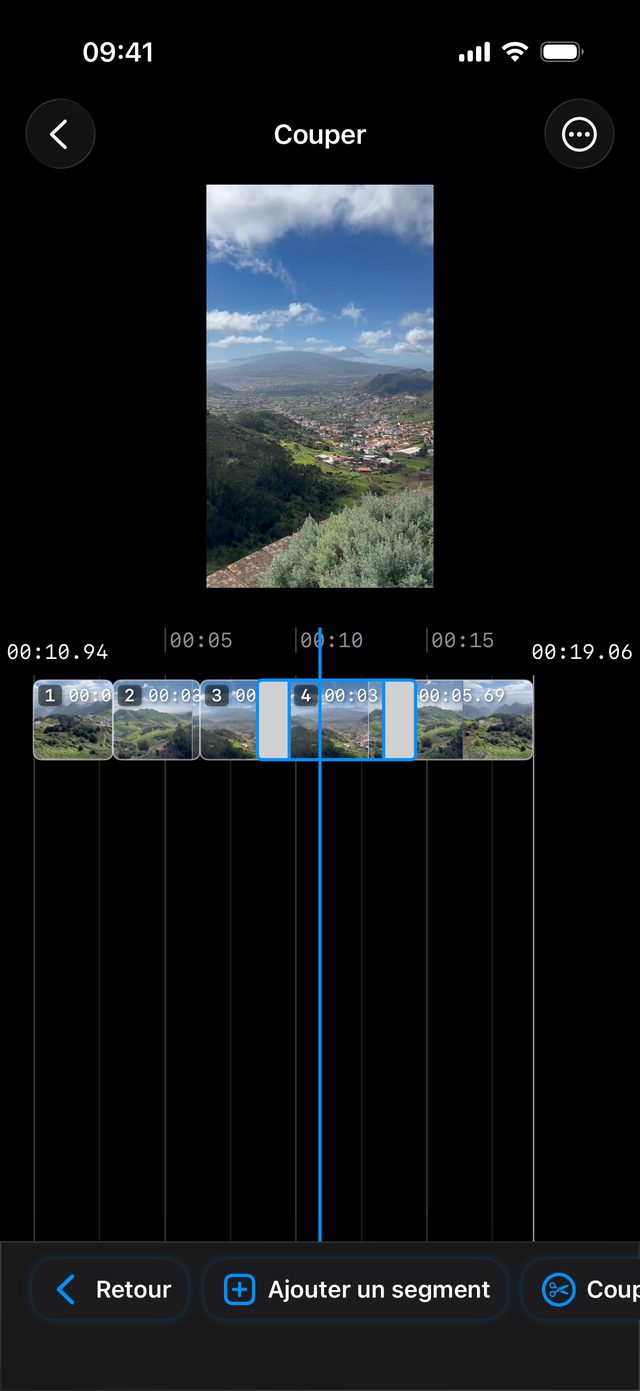
Les exercices à intervalles fixes se découpent bien par durée ; pour les séances irrégulières, le plus rapide est le mode Couper sur la timeline.
Comment découper une séance d'entraînement
Filmez toute la séance
Calez le téléphone, lancez l'enregistrement une fois et oubliez-le. Un long fichier unique convient très bien.
Coupez par répétition
Touchez Couper, faites défiler jusqu'à chaque swing ou série et touchez Couper juste avant et juste après, puis supprimez les pauses. Exercices à intervalles fixes ? Touchez plutôt Durée.
Coupez le bruit
Activez Couper le son (Pro) quand le brouhaha du practice ou la musique de la salle n'apporte rien.
Enregistrez et comparez
Exportez les clips vers Photos, créez un album par séance et envoyez des répétitions individuelles à votre coach.
Pourquoi les sportifs l'utilisent
Des coupes manuelles pour l'action irrégulière
Les répétitions ne suivent pas un chrono. Sur la timeline, vous voyez chaque essai dans les images et coupez juste autour.
Des clips muets à la demande
L'option Couper le son (Pro) exporte les clips sans le bruit du practice ni la playlist de la salle.
Les séances se sauvegardent seules
Découpez la moitié de la séance aujourd'hui, revenez après l'entraînement de demain — vos points de coupe sont toujours là.
“Très pratique pour découper chaque coup des vidéos que j'ai filmées au practice.”
Questions fréquentes
Ça encaisse un enregistrement de plusieurs heures ?
Oui, avec Pro. Des utilisateurs ont découpé des fichiers de plusieurs heures sur l'appareil — une vidéo de 7 heures a demandé environ 10 à 15 minutes de traitement.
La cadence d'images d'origine est-elle conservée ?
Oui. Les clips gardent la cadence filmée : les vidéos en 60 i/s et les ralentis restent fluides pour l'analyse technique.
Quel est le moyen le plus rapide de couper par répétition ?
Le mode Couper, sur la timeline. Faites défiler jusqu'à chaque essai, touchez les ciseaux juste avant et juste après et supprimez les pauses — puis exportez toutes les répétitions d'un coup. Le mode Couper nécessite iOS 18 ; sur les versions antérieures, touchez Ajouter un segment pour chaque répétition et faites glisser sa plage.
Puis-je envoyer une seule répétition à mon coach ?
Oui. Chaque clip s'exporte en fichier indépendant dans Photos, prêt à glisser dans Messages, WhatsApp ou un e-mail.
Mes images sont-elles envoyées quelque part ?
Non. Tout est traité sur votre appareil — les vidéos d'équipe et celles de sportifs mineurs ne quittent jamais votre téléphone.
Puis-je mettre deux essais côte à côte pour les comparer ?
Oui : exportez les clips, puis placez-les côte à côte dans notre autre app, Video Grid Collage. Voici comment faire une vidéo de comparaison sur iPhone.
D'autres façons de découper
Commencez à découper vos vidéos en quelques secondes.
Téléchargement gratuit. Sans compte. Fonctionne hors ligne.
Télécharger dansl'App Store